使用教程
菠萝视频怎么用:从播放到投屏,8步搞定所有操作
刚下载菠萝视频不知道从哪下手?这篇文章直接告诉你每个功能的实际操作路径——点哪里、怎么切、遇到报错怎么办。读完就能独立看完一部电影,不再被界面卡住。
在线播放
清晰度
离线缓存
弹幕互动
投屏
播放基础
一、在线播放控制:暂停、快进、倍速都在哪
打开菠萝视频,首页默认展示推荐内容,点任意封面即可进入播放页。播放页的控件设计比较直观,但第一次用的话容易找不到某个功能,下面按操作场景逐一说明。
1.1 播放与暂停
- ①在首页或搜索结果中点击你想要观看的视频封面
- ②进入播放页后,视频会自动开始播放(如果未自动播放,点击屏幕中央即可)
- ③再次点击屏幕中央,视频暂停;再次点击继续播放
1.2 拖动进度条
- ①点击屏幕任意位置,唤出播放控件栏(顶部标题、中部控制条、底部进度条)
- ②手指按住底部进度条上的白色圆点,左右滑动即可跳转到任意时间点
- ③松开手指后视频会跳到对应位置继续播放
💡 小技巧:拖动进度条时,屏幕上方会短暂显示目标时间点的缩略帧,帮助你判断要跳到哪个片段。如果目标位置接近广告或片头,可以滑动到更精确的时间点跳过。
1.3 倍速播放
- ①播放页面点击屏幕,唤出控件
- ②点击右下角「倍速」按钮(图标通常为「1x」字样)
- ③弹出选项菜单,可选择 0.75x、1.0x、1.25x、1.5x、2.0x 等档位
- ④选择后即刻生效,当前播放速度会改变
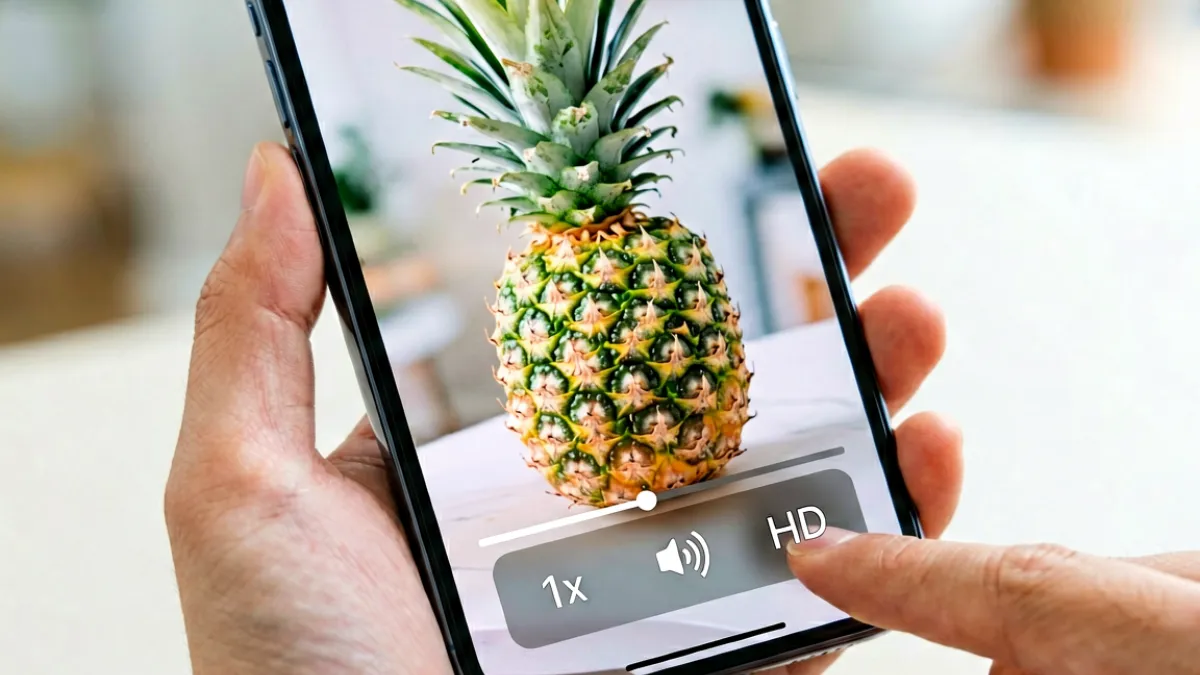
上图展示了菠萝视频播放页的倍速与清晰度入口,两按钮均位于右下角控制区
二、清晰度切换:省电省流量还是高清享受,自己选
菠萝视频支持多种清晰度,不同清晰度对应不同的文件大小和画质表现。合理切换可以在画质和流量之间找到平衡点。
2.1 如何切换清晰度
- ①播放页面点击屏幕,唤出控件栏
- ②点击右下角「清晰度」按钮(图标通常显示当前清晰度如「HD」)
- ③弹出清晰度列表,根据网络情况选择:「流畅」「标清」「高清」「超清」或「4K」(取决于片源)
- ④选择后视频会自动重新加载,切换到对应清晰度继续播放
2.2 各清晰度对比
| 清晰度 | 适用场景 | 流量消耗(约/小时) | 画质表现 |
|---|---|---|---|
| 流畅 360p | 弱网环境、流量紧张 | 约 200MB | 模糊,细节丢失明显 |
| 标清 480p | 日常通勤、手机小屏 | 约 400MB | 可接受,人物对话清晰 |
| 高清 720p | 大部分场景推荐 | 约 800MB | 细腻,色彩还原好 |
| 超清 1080p | WiFi环境、追求画质 | 约 1.5GB | 优秀,细节丰富 |
| 4K | 大屏设备、优质片源 | 约 4GB+ | 极致,支持HDR |
⚠️ 注意:部分高清和4K资源需要菠萝视频会员才能解锁,免费版用户只能选择流畅和标清档位。遇到清晰度按钮灰色不可点的情况,说明该清晰度为会员专属。
三、离线缓存:没网也能看,出行前必看
离线缓存是菠萝视频最实用的功能之一,把内容下载到本地后,即使没有网络也能正常播放,特别适合地铁、飞机等无信号场景。
3.1 缓存步骤
- ①进入想要缓存的视频详情页,找到页面下方的「缓存」按钮(下载图标)
- ②点击后选择要缓存的集数或清晰度(部分剧集支持多选)
- ③确认存储路径,点击「开始缓存」
- ④缓存进度会在页面实时显示,完成后自动加入「我的缓存」
3.2 管理已缓存内容
- ①点击底部导航栏「我的」→「离线缓存」
- ②在这里可以看到所有已下载的视频列表
- ③单个视频右侧有删除按钮,批量管理可点击右上角「管理」
- ④缓存文件超过30天未播放会自动清理,可在设置中调整保留期限
💡 技巧:建议在WiFi环境下进行缓存,避免消耗大量移动数据。缓存前可以先在详情页查看视频大小预估,合理安排存储空间。
四、弹幕与评论:边看边聊,找到同好
菠萝视频的弹幕系统是国内视频平台中体验较好的之一,评论功能也支持楼中楼回复。下面是具体操作方法。
4.1 发送弹幕
- ①播放页面点击右上角「弹幕」按钮(气泡图标)开启弹幕显示
- ②点击屏幕中间的「发送弹幕」输入框
- ③输入你想说的话,可以选择弹幕颜色(普通观众默认白色)
- ④点击发送,弹幕会从屏幕右侧划过
4.2 评论互动
- ①播放页面向下滑动或点击底部「评论」标签,进入评论区
- ②点击底部输入框,输入评论后点击发送
- ③可以点赞或回复其他用户的评论,支持楼中楼结构
- ④热门评论会置顶展示,新评论按时间倒序排列
⚠️ 注意:发送弹幕和评论需完成手机号绑定,未认证用户仅可查看不能发送。弹幕内容会经过平台审核,敏感词汇会被过滤或延迟显示。
五、投屏:小屏看剧不如大屏过瘾
菠萝视频支持主流的DLNA和AirPlay投屏协议,可以把手机的画面无线投射到电视或投影仪上,观影体验大幅提升。
5.1 投屏操作步骤
- ①确保手机和电视/投影仪连接在同一个WiFi网络下
- ②在菠萝视频播放页面,点击右上角「投屏」按钮(屏幕+箭头图标)
- ③等待列表刷新,出现可用的投屏设备后点击连接
- ④连接成功后,手机变为遥控器,电视开始播放视频
5.2 投屏常见问题
- ①找不到设备:检查双方是否在同一WiFi,路由器是否开启了AP隔离(企业/校园网常见),关闭后重试
- ②投屏后卡顿:尝试切换清晰度为更低档位,或使用5GHz频段WiFi减少干扰
- ③部分设备不支持:老旧电视或无智能系统的投影仪需要额外购买投屏器(如电视盒子)
李
李同学
★★★★★
投屏功能很稳定,连着小米电视看菠萝视频完全没有延迟,比直接开电视APP还要流畅。唯一建议是希望增加杜比音效投屏支持。
六、收藏与历史记录:找片不再靠回忆
菠萝视频会自动记录你的观看历史,同时也支持手动收藏感兴趣的剧集。合理利用这两个功能,可以大幅缩短找片时间。
6.1 收藏功能
- ①在视频详情页或播放页,点击「收藏」按钮(空心星标图标)
- ②图标变为实心橙色即收藏成功
- ③点击「我的收藏」可查看全部收藏内容,支持新建文件夹分类管理
- ④再点一次收藏按钮即可取消收藏
6.2 历史记录
- �1点击底部导航栏「我的」→「观看历史」
- ②按时间倒序展示最近观看的所有内容,每条记录显示上次看到的位置
- ③点击任意记录可直接续播,从上次中断的位置继续
- ④长按某条记录可删除单条历史,右上角「清空」可一键清除全部
💡 小技巧:菠萝视频的收藏功能支持按类型分文件夹,建议把「正在追」和「囤着看」分开管理,避免收藏夹过于混乱找不到想看的片子。
七、常见问题 FAQ
Q1:菠萝视频看视频总是缓冲卡顿怎么办?
先检查网络连接是否稳定,尝试切换WiFi或关闭其他占用带宽的设备。如果WiFi正常但仍卡顿,可在播放设置中手动降低清晰度档位。长期卡顿可能是服务器负载问题,可尝试更换播放源或稍后重试。如遇持续无法解决的情况,可前往故障排查页面查看更多解决方案。
Q2:为什么有些视频清晰度选项是灰色的点不了?
灰色清晰度选项代表该画质为会员专属内容,非会员用户无法切换。如果想观看超清或4K资源,需要开通菠萝视频会员。也可以先使用免费的高清(720p)档位,画质对大多数场景已经足够。
Q3:离线缓存的视频保存在哪里?能传到电脑上吗?
缓存文件保存在菠萝视频应用的私有目录中,路径为 Android/data/com.boluovideo/cache/(安卓)或 iOS 的沙盒目录。这些文件经过加密处理,无法直接在文件管理器中找到原始视频文件,也不能拷贝到电脑上播放。如需在电脑上看,请使用菠萝视频网页版在线播放。
Q4:投屏后电视上没有画面只有声音怎么办?
这种情况通常是投屏协议不匹配导致的。尝试以下方法:① 重启手机和电视的WiFi连接后重新投屏;② 在电视端确认已开启DLNA/AirPlay接收功能;③ 部分老旧电视盒子只支持特定协议,可尝试换一种投屏方式(如从DLNA切换到AirPlay)。仍无法解决可参考故障排查专题。
Q5:菠萝视频的弹幕能关闭吗?
可以。播放页面点击弹幕图标即可开关弹幕显示,关闭后弹幕不再覆盖画面。你也可以在「设置→播放设置」中调整弹幕的透明度、字号大小,或者设置仅显示指定颜色的弹幕,让观看体验更舒适。
编辑观点
菠萝视频的产品设计整体偏向年轻用户群体,界面风格活泼、交互逻辑简洁。从实际使用体验来看,它的在线播放稳定性和投屏成功率在同类型应用中属于第一梯队,这是它能在竞争中站稳脚跟的重要原因。
不过我们也注意到,部分高级功能(如4K投屏、杜比音效)只对会员开放,免费版用户的体验存在一定局限。建议新用户先用免费功能熟悉操作,再根据实际需求决定是否升级会员。
总体而言,如果你追求的是一个内容丰富、操作门槛低的流媒体应用,菠萝视频值得试试。遇到问题别急着放弃,多数情况下换个清晰度或重启一下就能解决。